Saalpläne
In diesem Abschnitt gehen wir genauer auf die Funktionen des Saalplan-Editors ein: Wie man Saalpläne erstellt bzw. verwaltet und wie man den Experten-Modus richtig verwendet.
Saalplan Übersicht
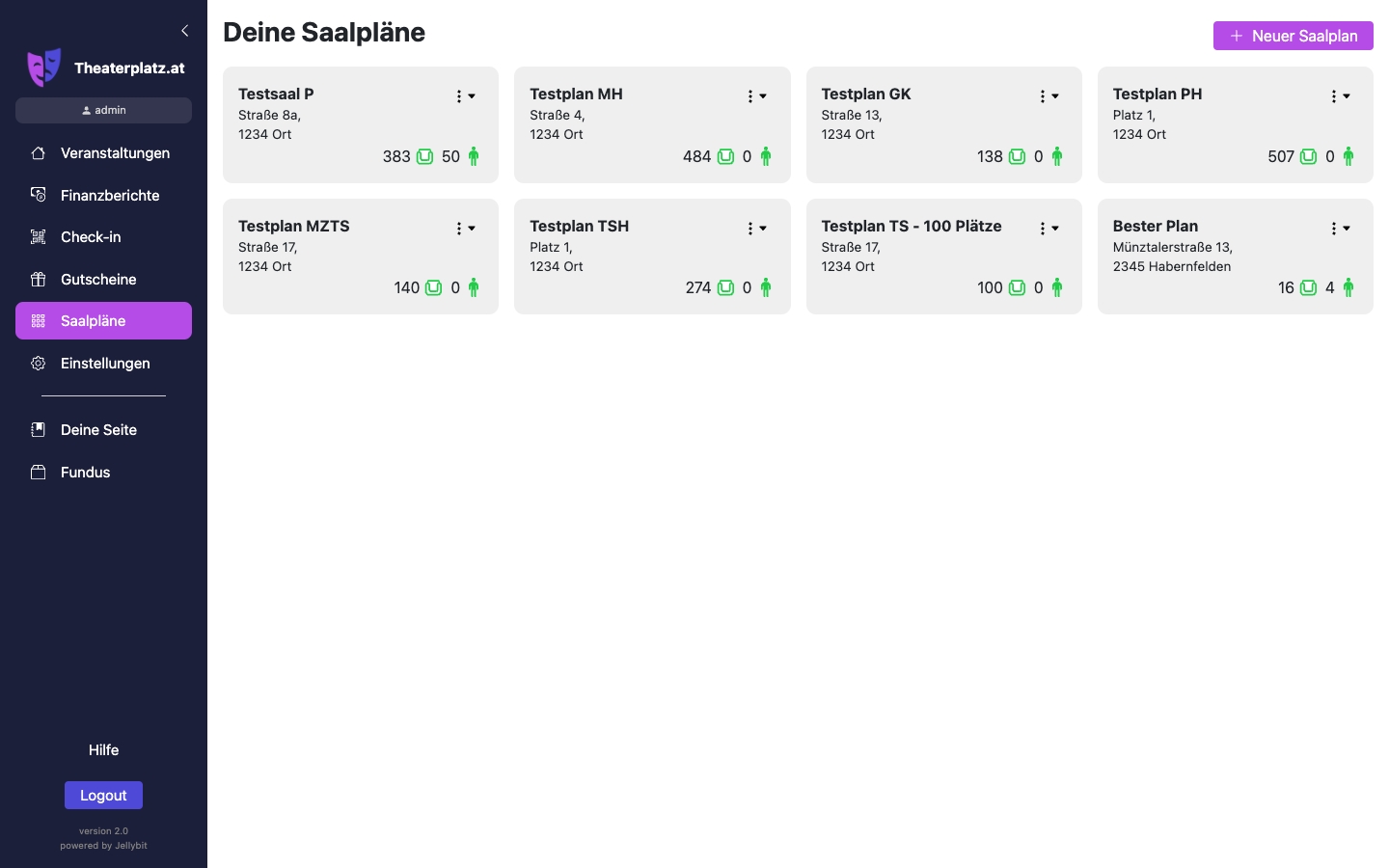
In der Saalplan-Übersicht befinden sich alle Saalpläne, die von dir angelegt wurden. Jedes Element zeigt den Namen, die Adresse und die Anzahl der Sitz- bzw. Stehplätze deines Saalplans.
Neuen Saalplan erstellen
Um einen neuen Saalplan zu erstellen, drücke oben rechts in der Saalplan-Übersicht den Neuer Saalplan Knopf. Es öffnet sich der Saalplan-Editor.
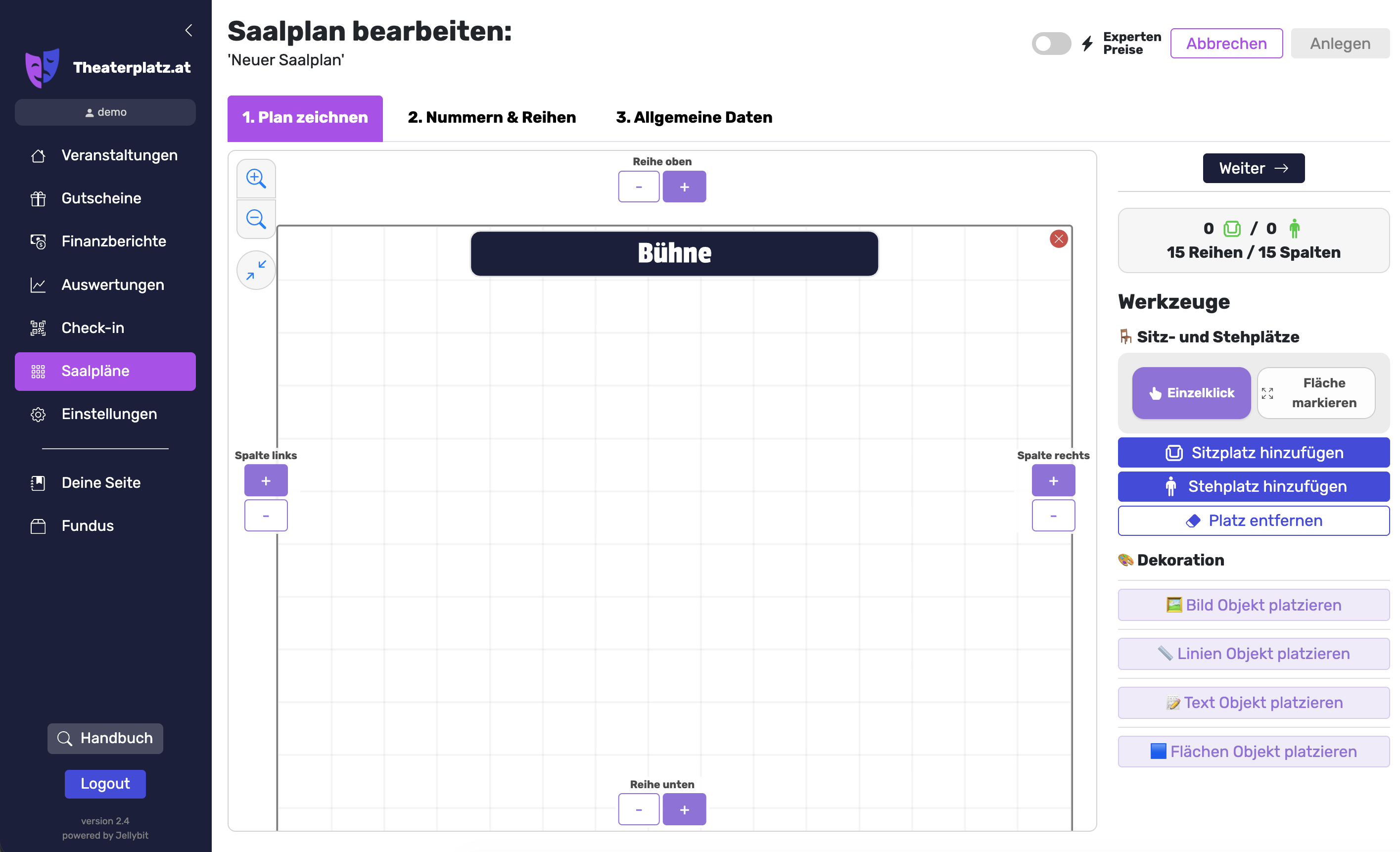
Der Saalplan-Editor besteht aus drei Schritten, die oben im Editor angezeigt werden:
Plan zeichnen
Nummern & Reihen
Allgemeine Daten
Im ersten Schritt wird der Saalplan grafisch aufgebaut.
Standardmäßig wird ein leeres Raster angezeigt. Die Anzahl der Reihen und Spalten kann jederzeit direkt am Raster angepasst werden. Über die + und - Knöpfe an den Rändern können neue Reihen oder Spalten hinzugefügt bzw. entfernt werden.
In der Werkzeugspalte auf der rechten Seite können verschiedene Elemente zum Saalplan hinzugefügt werden, zum Beispiel:
Sitzplätze
Stehplätze
Adminplätze (nur für Backstage-Buchungen)
vordefinierte Bild-Elemente
Linien
Texte
Farbflächen
Bilder oder Symbole
Je nach Werkzeug können Elemente entweder per Einzelklick platziert oder über Fläche auswählen in größeren Bereichen eingefügt werden.
Adminplätze werden beim Platzieren über die Checkbox Nur backstage buchbar markiert und mit einer transparenten blauen Fläche hervorgehoben. Sie können wie andere Plätze gedreht, beschriftet und mit Preisen versehen werden, erscheinen aber nie im öffentlichen Saalplan und können von Gästen nicht gebucht werden. Sie sind für Kassa-, Gästelisten- oder andere Backstage-Buchungen gedacht und zählen nicht zur öffentlich angezeigten Kapazität oder Verfügbarkeit.
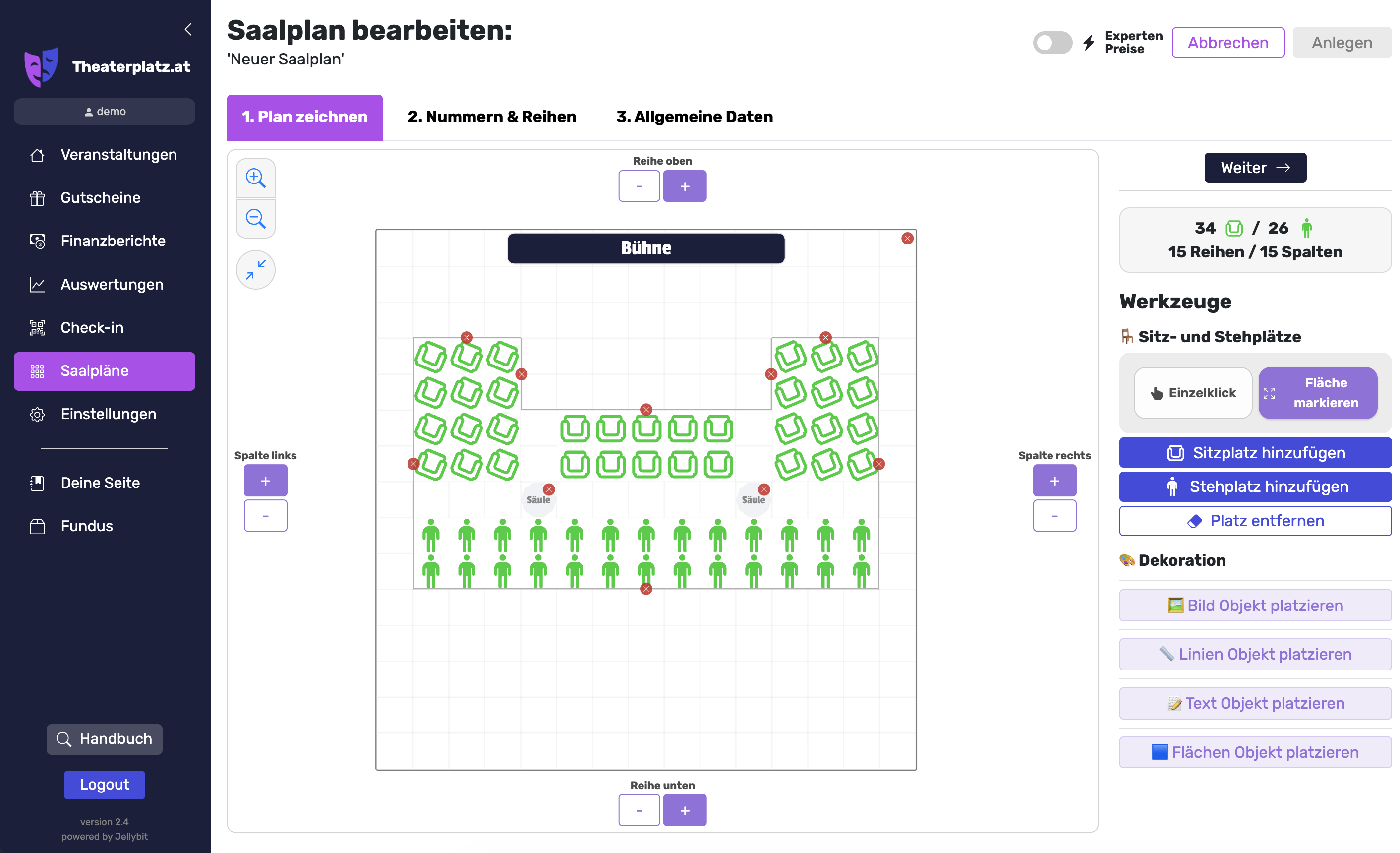
Ist der Saalplan fertig aufgebaut, drücken wir oben rechts auf Weiter und wechseln zum nächsten Schritt, wo die Sitzplatznummern und Reihenbeschriftungen festgelegt werden.
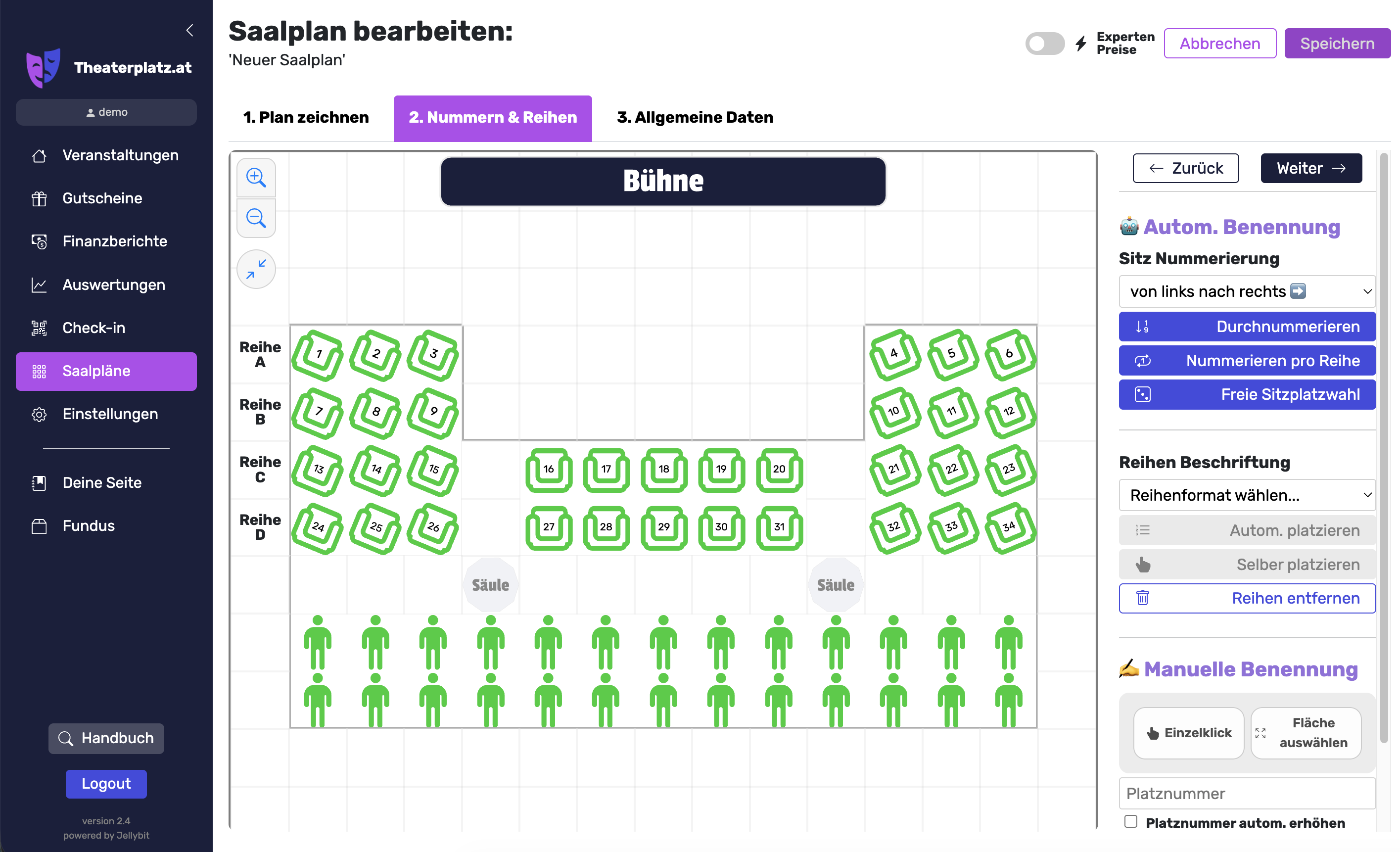
Es stehen 3 Möglichkeiten zur Nummerierung der Sitzplätze zur Auswahl:
1. Durchnummerieren: Die Sitzplätze werden durchgehend über alle Reihen nummeriert (Start wahlweise links oder rechts).
2. Nummerieren pro Reihe: Jede Reihe beginnt wieder mit Sitzplatz 1 (Start wahlweise links oder rechts).
3. Freie Sitzplatzwahl: Die Sitzplätze werden nicht durchnummeriert.
Weiters kann die Reihenbeschriftung ausgewählt werden (entweder mit Buchstaben oder Zahlen) und mit Autom. platzieren automatisch platziert werden. Bei der automatischen Platzierung wird die Reihenbeschriftung links neben die Sitzplätze in einer Spalte platziert.
Alternativ kann die Reihenbezeichnung auch manuell platziert werden. Nach dem Drücken von Selber platzieren kann eine gewünschte Spalte im Saalplan angeklickt werden, in der die Reihenbezeichnungen erscheinen sollen.
Bestehende Reihenbeschriftungen können über Reihen entfernen wieder gelöscht werden.
Im Bereich Manuelle Benennung können Sitzplätze zusätzlich individuell angepasst werden.
Hier können beispielsweise:
eigene Sitzplatznummern
individuelle Reihenbezeichnungen
Zonenbezeichnungen
vergeben werden.
Diese Einstellungen können entweder per Einzelklick auf Sitzplätze oder über Fläche auswählen auf mehrere Plätze gleichzeitig angewendet werden. Optional können Sitzplatznummern oder Reihenbezeichnungen automatisch erhöht werden, um größere Bereiche schneller zu bearbeiten.
Anschließend drücken wir wieder auf Weiter und gelangen zur finalen Seite, wo der Name des Saalplans und die Adresse definiert werden.
Unterhalb wird der gesamte Saalplan angezeigt und kann nochmals überprüft werden, bevor wir den Anlegen Knopf oben rechts drücken und mit Abbrechen den Saalplan-Editor wieder verlassen.
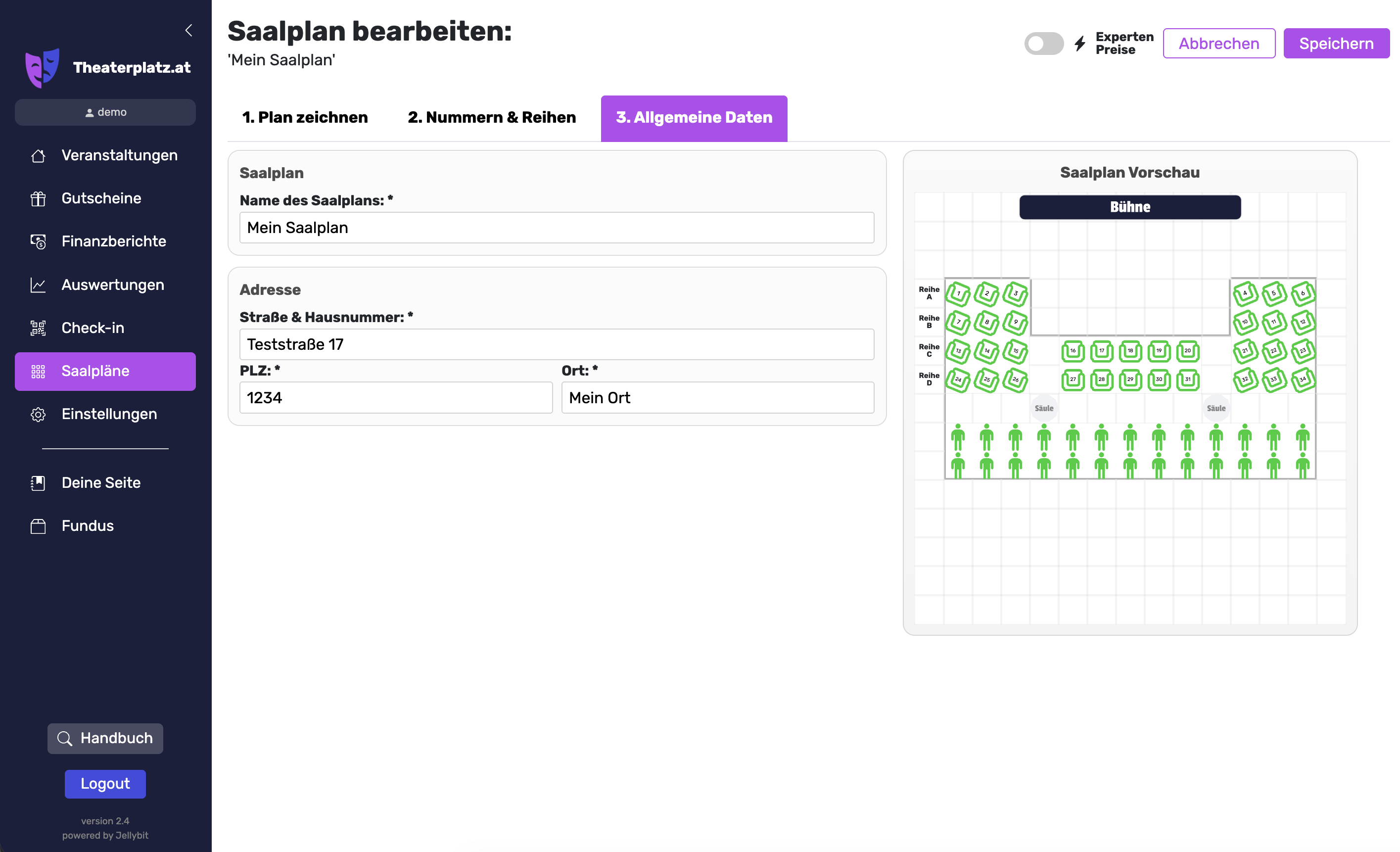
Dein neuer Saalplan ist nun erfolgreich angelegt und kann beim Erstellen von neuen Veranstaltungen ausgewählt werden.
Saalplan einer bestehenden Veranstaltung bearbeiten
Wenn eine Veranstaltung schon angelegt wurde, kannst du ihren Saalplan auch direkt über die Veranstaltungsübersicht über den Menüpunkt Saalplan bearbeiten öffnen.
Dabei öffnet sich derselbe Editor in einem speziellen Veranstaltungsmodus.
Folgendes ist in diesem Modus wichtig:
Bereits gebuchte Plätze und gerade reservierte Plätze werden rot markiert.
Diese Plätze können nicht gelöscht werden.
Diese Plätze können nicht umbenannt werden.
Beim Hinzufügen neuer Reihen, Spalten oder Plätze vergibt das System automatisch neue Platz-IDs.
Die Schritte Plan zeichnen, Nummern & Reihen und Allgemeine Daten bleiben dabei verfügbar. Der Bereich Preise & Legende ist im Veranstaltungsmodus bewusst gesperrt, damit bestehende Buchungen sauber erhalten bleiben.
Auch im Veranstaltungsmodus funktioniert die Manuelle Benennung gleich: Platzhalter wie Sitz {1} oder Reihe {1} können weiterverwendet werden, bereits gebuchte Plätze werden dabei aber übersprungen. Das gilt auch für Adminplätze: Sobald sie gebucht oder temporär reserviert sind, dürfen sie nicht entfernt, unsichtbar gemacht, umgewandelt oder anders bepreist werden.
Expertenpreise
Expertenpreise sind dann notwendig, wenn nicht alle Plätze in meinem Saalplan den gleichen Preis haben.
Komplexe Preisstrukturen hinzufügen - Eigene Preise für Sitzplätze in einem bestimmten Bereich des Saalplans (VIP, Loge, etc.)
Preisfarbe & Beschreibung pro Preisdefinition aktivieren
Wurden in deinem Saalplan über den Expertenmodus Preise hinterlegt, wird der Saalplan in der Übersicht mit deinem gelben Label mit Preise gekennzeichnet.